フェア受付ガイド
フェアの全体像と受付アプリの操作をまとめたガイドです
フェアと受付の役目(約5分)
まずはこの動画でフェアの全体像と、受付担当者としての役割をざっくり理解してください。
受付アプリ 操作手順書
ここからは実際のアプリ操作を手順に沿って解説します
このアプリについて(まず30秒で読む)
受付アプリは、受付担当者のトークスクリプトをアプリ化したものです。
画面の案内通りに進めれば、正しく受付ができます。迷ったら、まず画面の文字を読み上げてみてください。
受付の全体フロー
※最初だけ
沿って進む
でQR読み取り
反映
沿って進む
完了後は3秒で自動的に次の受付に切り替わります
1 会場を選ぶ
自分が担当する会場のボタンをタップします。
2 画面の案内に沿って進める
会場を選ぶと質問画面が続けて表示されます。「事前予約の確認」「フェア参加PASSの確認」などを、画面の指示に沿って進めてください。
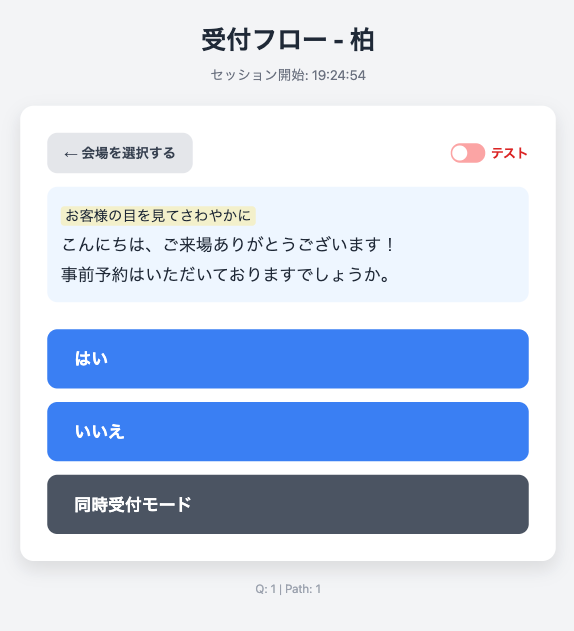
- 黒字を来場者に読み上げる
- 黄色ハイライトの指示通りに動く
- 青ボタンをタップして次へ
分岐は来場者の選択に応じてアプリが自動で切り替えます。ルート判断で迷うことはありません。
3 予約登録と来場者ID&氏名の取得
来場者のQRコードをイエタテ管理画面で読み取り、本登録を行ったうえでIDと氏名を受付アプリに反映します。
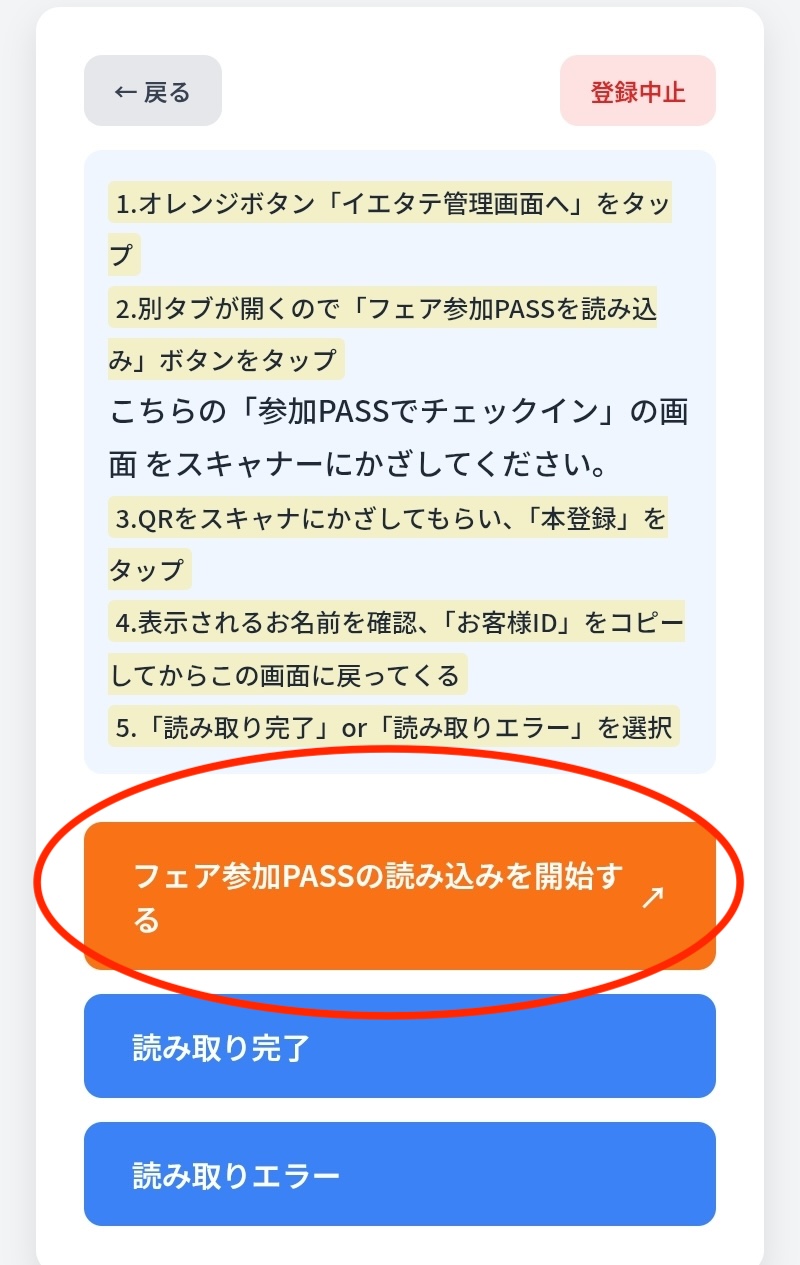
※タブの切り替えでアプリに戻ってこれます
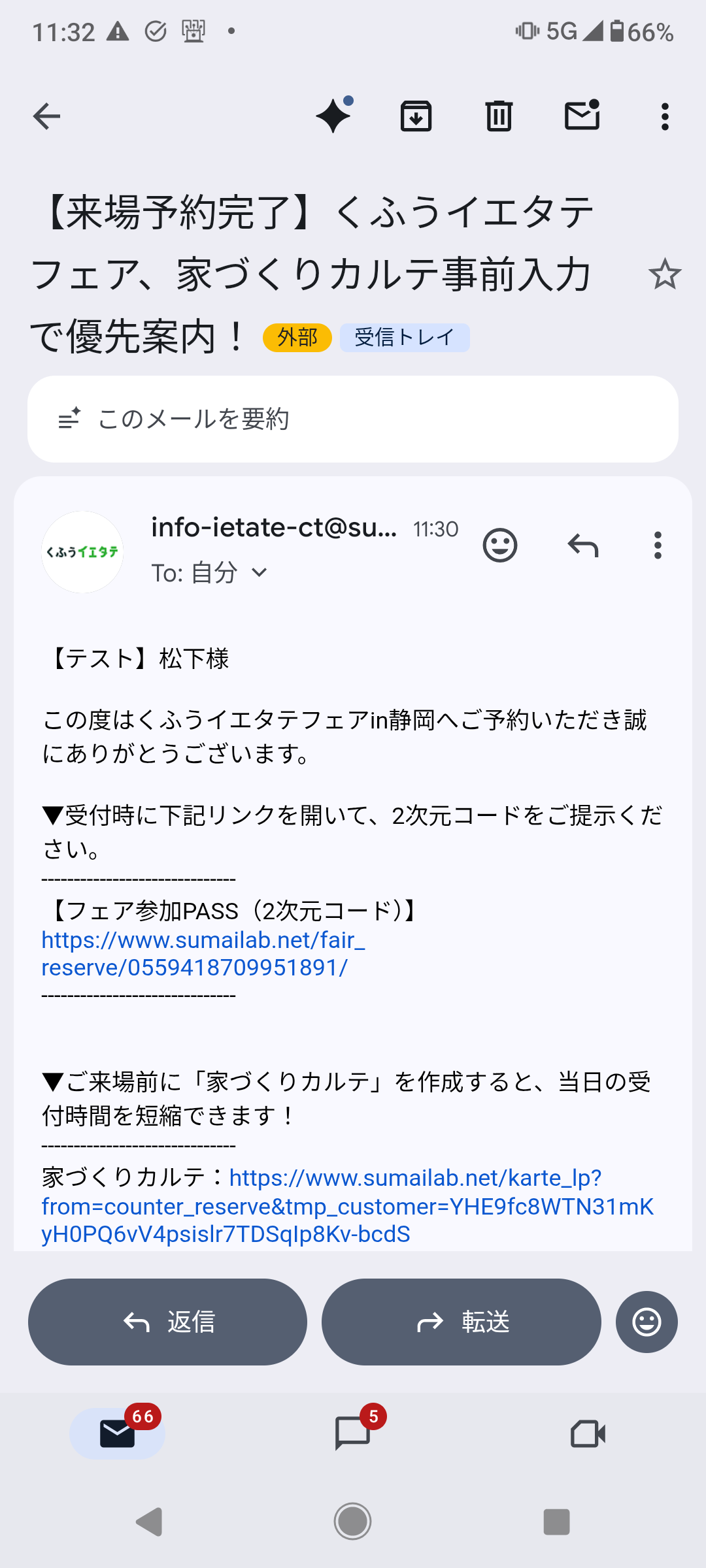
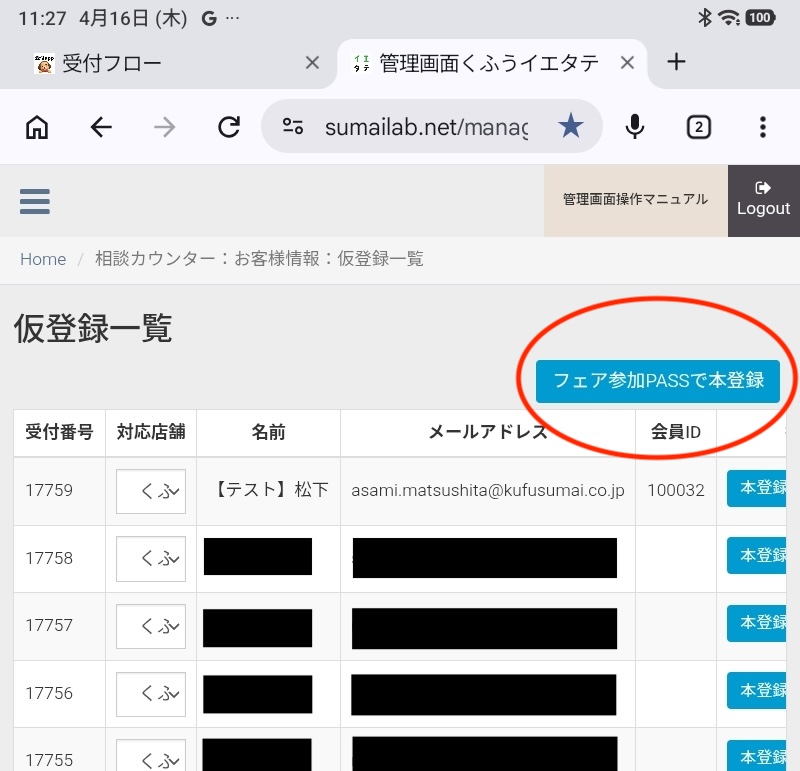
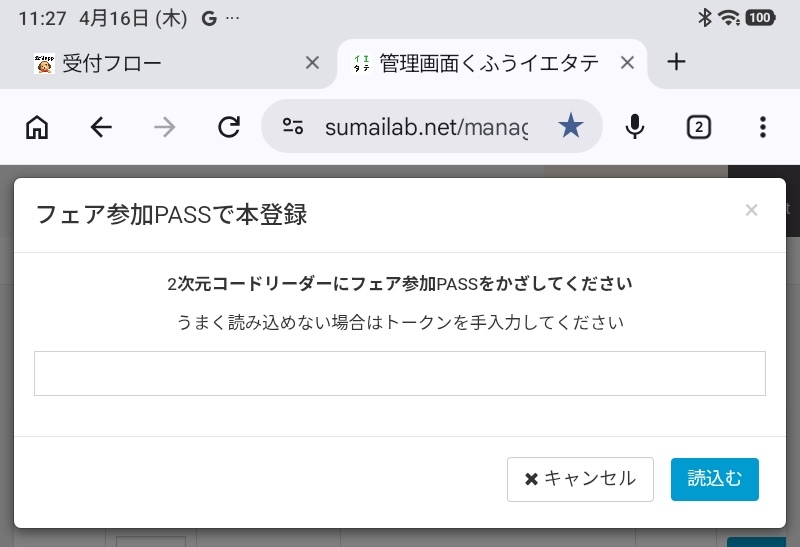
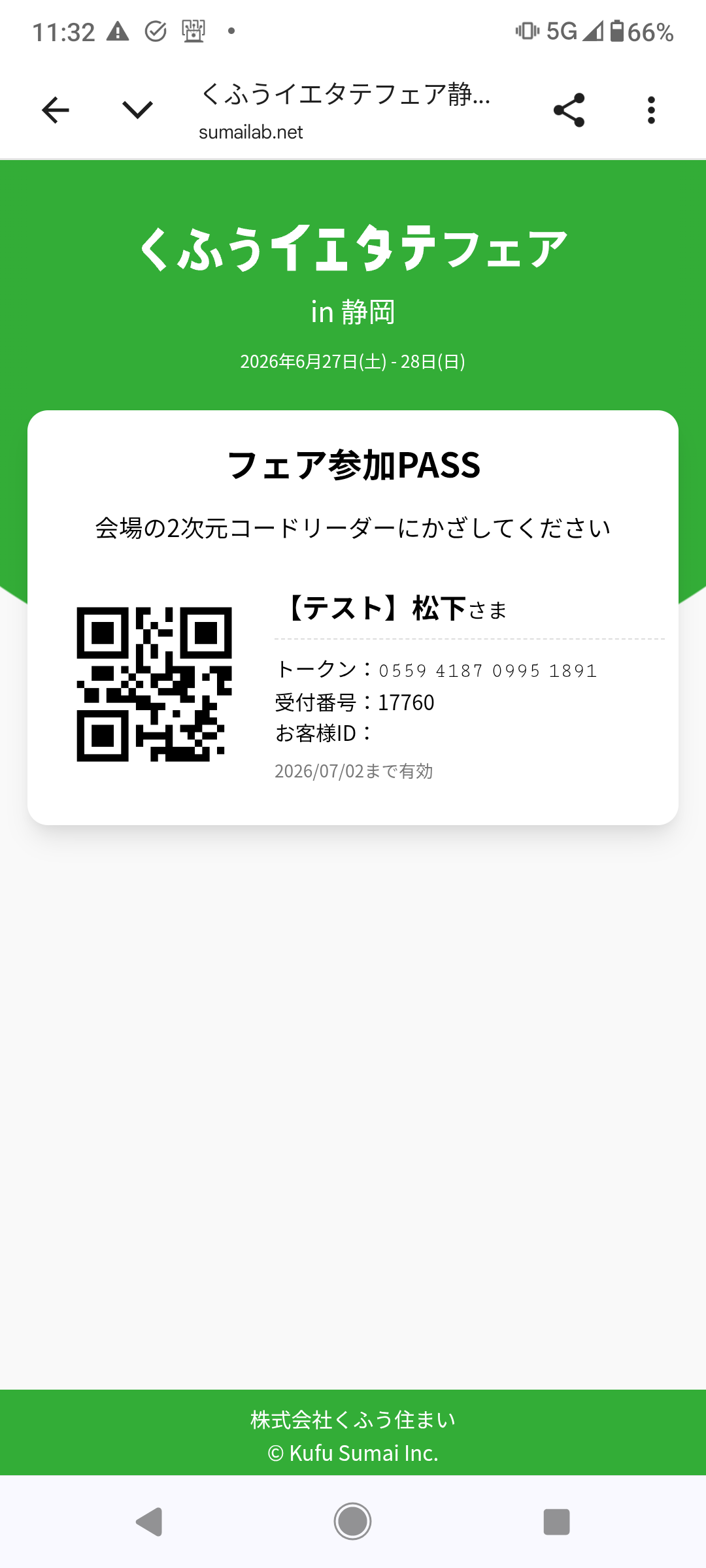
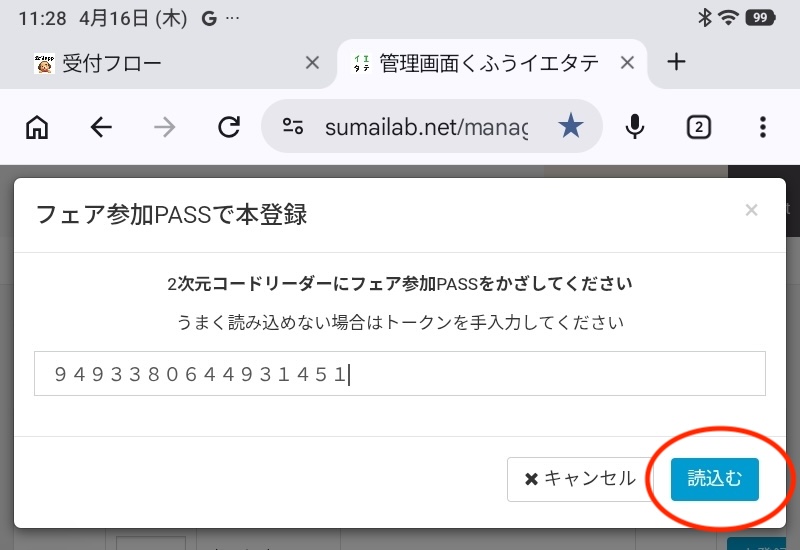
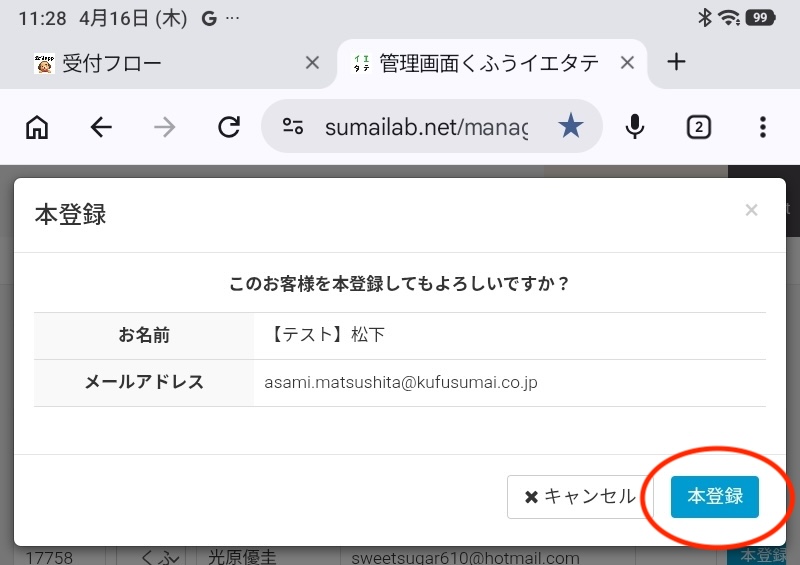
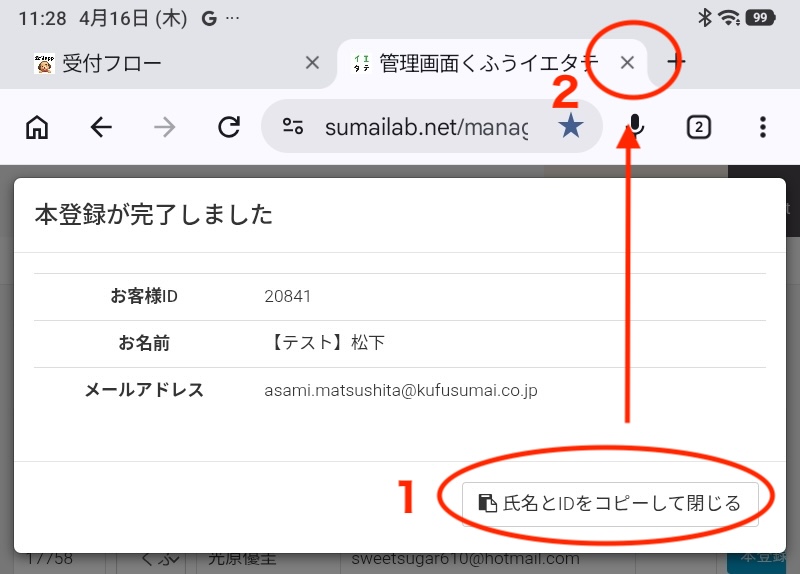
※次の来場者で迷子にならないよう、管理画面タブは閉じてください
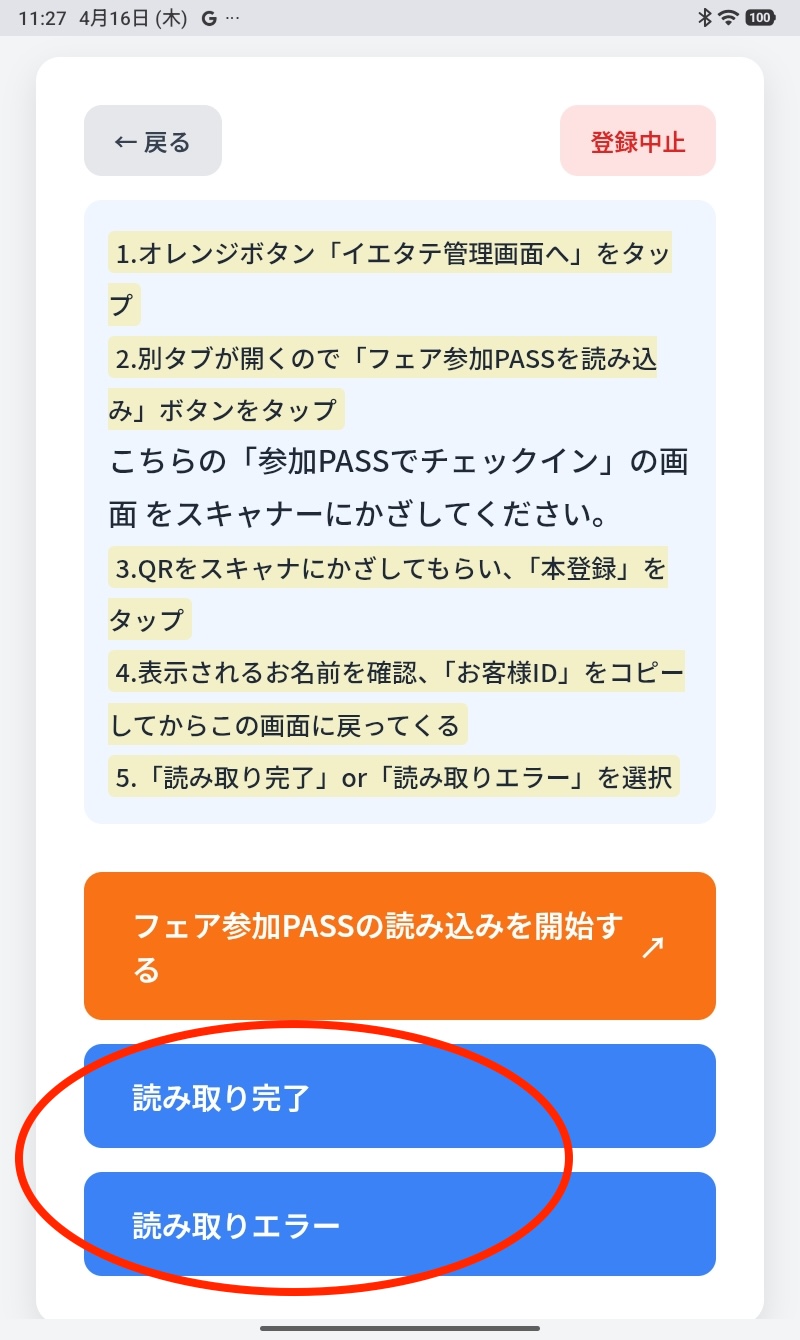
※エラーの場合は「読み取りエラー」を選択
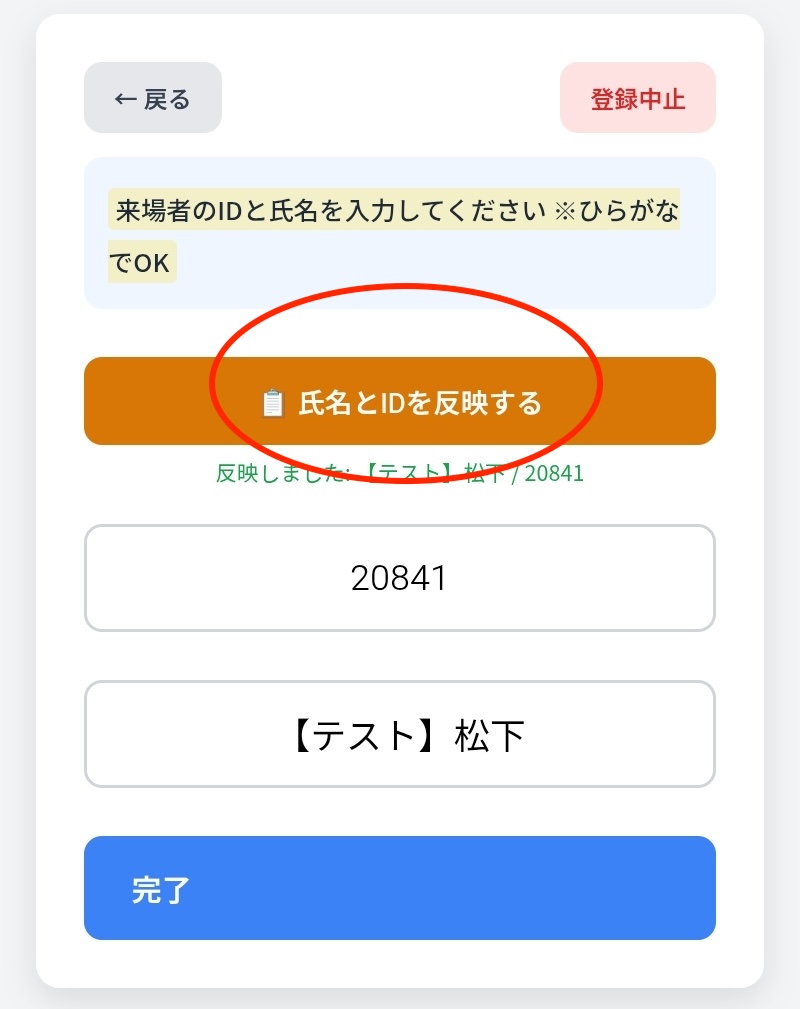
4 来場者への案内(画面を読み上げる)
ID取得後、いくつかの案内画面が続きます。画面の文章を来場者に読み上げながら「次へ」で進めてください。
この後、フェアの過ごし方やLINEお友達登録、カルテ入力などの案内画面が順に表示されます。画面の指示に沿って来場者と一緒に進めてください。
5 (相談ブース混雑時)ウェイティングカード番号の入力
フローの終盤で、来場者に配布したウェイティングカードの番号を入力する画面が表示されます。
- 来場者に渡したウェイティングカードの番号を確認
- 数字を入力欄に入力(数字キーボードが出ます)
- 「完了」をタップ
6 受付完了
すべてのステップが終わると完了画面が表示されます。操作ログデータは自動でスプレッドシートに記録されます。
ウェイティング番号: 999
+ 特殊モード・機能
通常フローに加えて、状況に応じて使う機能です。
テストモード
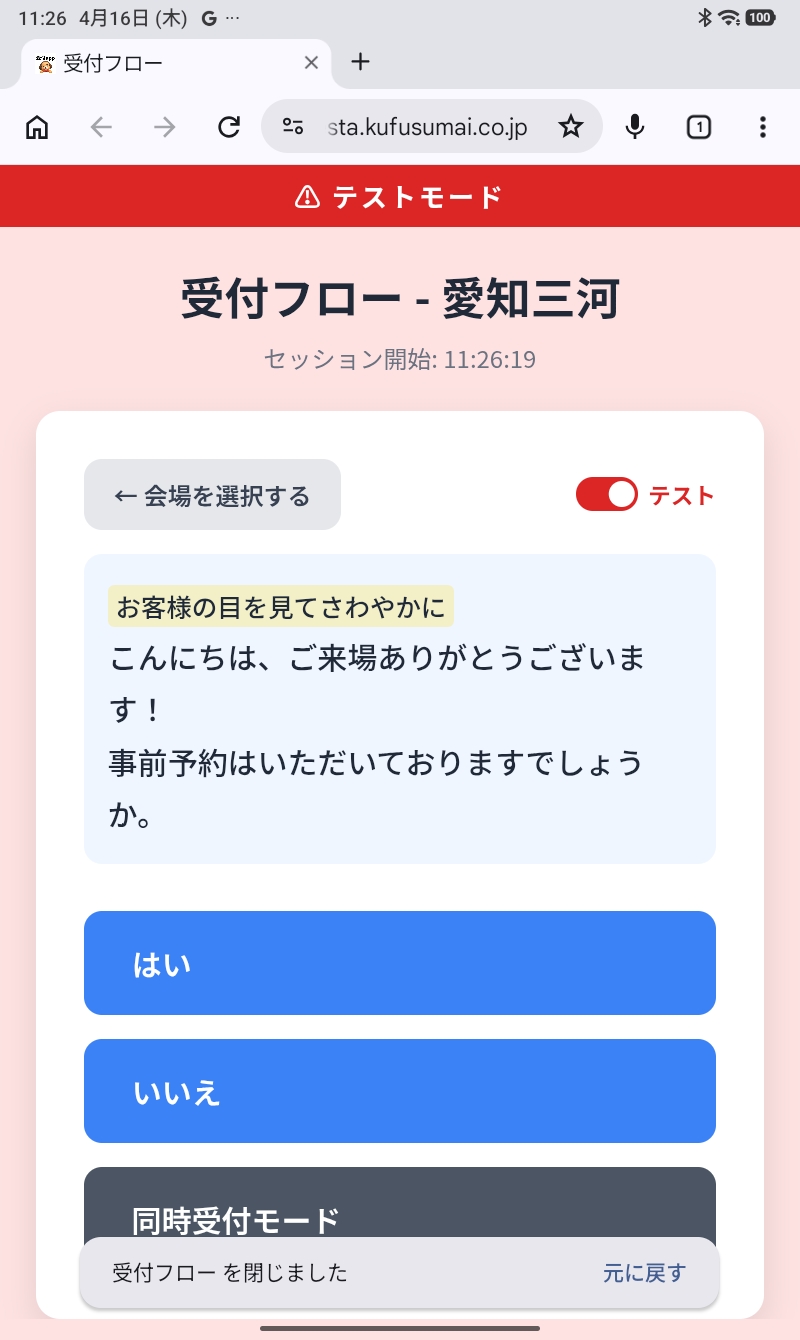
操作練習用。本番データと区別して記録されるため、練習は必ずこれを使ってください。
- Q1画面の「テスト」トグル(戻るボタンの横)をONにする
- 背景がピンク色になり、画面上部に「テストモード」赤帯が出る
- テストモードではイエタテ管理画面での本登録をスキップできます。「氏名とIDを反映する」に固定値(ID:00000 / 氏名:テストユーザー)が自動入力されます
- 受付完了→自動リスタート時に毎回OFFに戻ります(切り忘れ防止)
セミナー時短ルート
セミナー開始直前(10:15〜10:35 / 13:15〜13:35)の来場者向けに、相談ブース以降をスキップする短縮フロー。
- この時間帯にQ1で選択肢をタップすると、自動で「セミナーにご参加予定ですか?」という確認画面が表示される
- 来場者に確認して「はい/いいえ」をタップ
- 「はい」なら短縮ルートでセミナー受付完了画面まで直行
- 「いいえ」なら通常フローに合流
同時受付モード(最大5名)
※くふう住まいのスタッフ専用
行列ができた時に、PASS/予約ありの来場者を最大5名まで一括登録できるモード。
- Q1画面でグレーボタンの「同時受付モード」に該当する選択肢をタップ
- 1〜5名分の入力欄が表示される
- IDと氏名は自動反映されます。LINE有無とウェイティング番号の入力が必要
- 下の「登録する」ボタンでまとめて登録
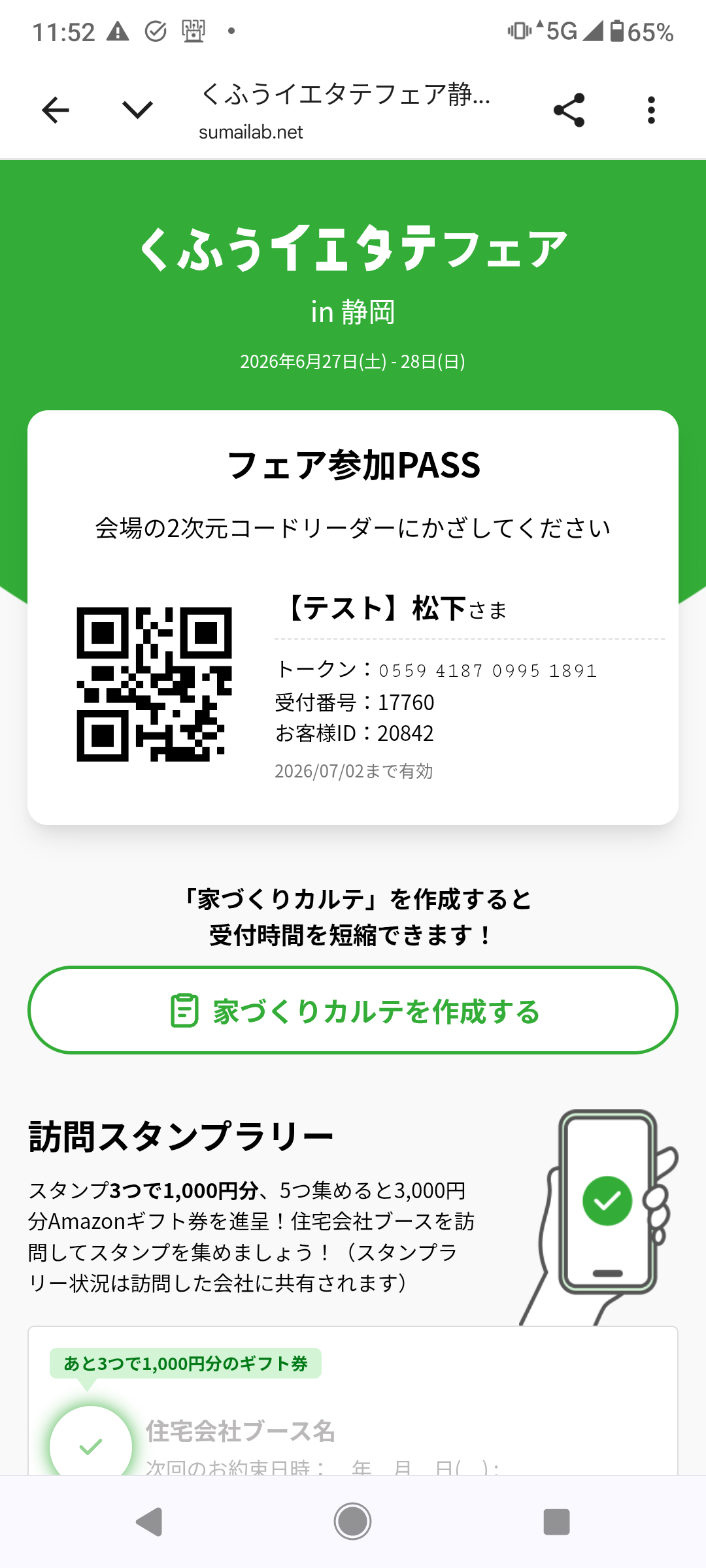
* 来場者のフェア参加PASSについて
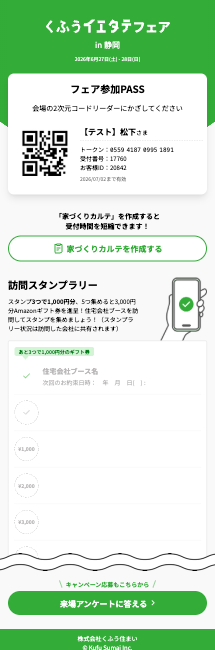
本登録後、来場者のスマホに表示されるPASS画面です。受付時に来場者から質問されることがあるので把握しておきましょう。
 1
2
3
1
2
3
-
1
「家づくりカルテを作成する」ボタン
webイエタテにログイン or 会員登録(無料)し、マイページを開く。画面左上「家づくりカルテをつくる」ボタンから作成開始。
6ページ目の「入居時期」まで入力できたら、画面右上の「カルテを保存して終了」をタップして完了。 -
2
訪問スタンプラリー
来場特典とは別にスタンプラリー特典を実施。3社で1,000円分、4社で2,000円分、5社で3,000円分のAmazonギフト券を進呈。
資料請求などですでに接触がある会社のスタンプラリーは後日無効となります。
Amazonギフト券は来場特典と合算され、フェア開催翌月末までに登録アドレスへ送信されます(Amazonのアドレスから届きます)。 -
3
「来場アンケートに答える」ボタン
退場時に回答いただくアンケート。予約来場特典およびスタンプラリー特典の対象条件です。
! 困ったとき
操作を間違えた・やり直したい
| やりたいこと | 操作 |
|---|---|
| ひとつ前の質問に戻りたい | 画面左上「← 戻る」をタップ |
| 受付を途中でやめたい | 画面右上「登録中止」をタップ → 理由を選択 |
通信エラーが出た
自動で最大5回リトライします。それでも復旧しない場合は「再試行」ボタンが表示されます。
* 操作の全体像(動画)
ここまでの手順を通しで確認できる画面録画です。イメージが湧かない部分はここで動きを見てください。
練 ロープレシナリオ(当日朝30分)
受付役・来場者役で分かれて練習してみましょう。
シナリオ1:予約+PASS(王道)
事前予約あり・スマホでPASS表示できる来場者。最も多いケース。QR読取→本登録→案内フローを一通り体験。
シナリオ2:当日来場(予約なし)+スマホあり
事前予約なしの来場者。Q1で「いいえ」を選択し、当日登録フローを体験。
シナリオ3:予約あり+メールが見つからない
事前予約ありだが来場者がメールを見つけられないケース。「メールが届かない」を選択し、受付シート案内ルートを体験する。
シナリオ4:予約あり+LINEお友達追加を拒否
LINEのお友達追加を拒否すると、事前予約特典・スタンプラリー特典のいずれも対象外となる。タブレットの画面をお客様にお見せし、「承諾」ボタンを押してもらうパターンを体験する。